Installer Discord RPC Vidéo
Suivez ces étapes illustrées pour installer le client Windows et synchroniser vos lectures YouTube et FRAnime avec votre profil Discord en moins de 2 minutes.
Télécharger le client Windows (Setup conseillé)
Rendez-vous sur la page officielle discord-rpc.html (ou utilisez le bouton direct ci-dessous) et téléchargez l'Installateur complet (FRAnime-RPC-Setup.exe).
💡 Le Setup est conseillé car il configure proprement vos raccourcis et l'option de lancement automatique avec Windows sans demander de droits administrateur.
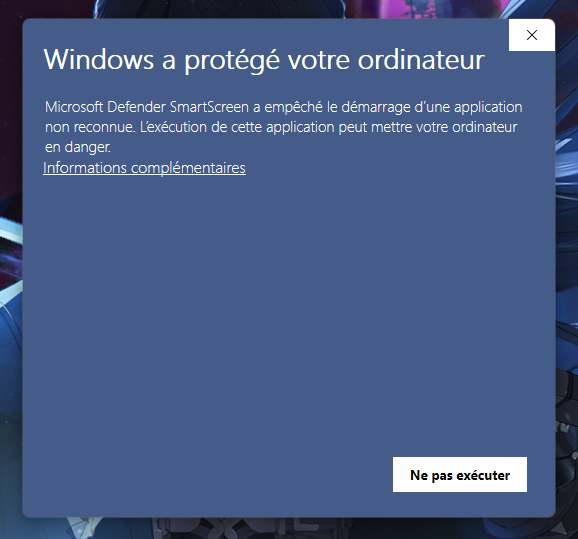
Ouvrir l'installateur et cliquer sur « Exécuter quand même »
Au lancement de FRAnime-RPC-Setup.exe, une fenêtre bleue « Windows a protégé votre ordinateur » peut s'afficher. C'est tout à fait normal : suivez ces deux clics pour continuer :
Microsoft Defender SmartScreen se base sur un système de réputation au volume : lorsqu'une application indépendante est récente et compte encore peu d'installations dans le monde (sans certificat EV commercial facturé plusieurs centaines d'euros par an), Windows affiche cet écran par précaution. L'application s'installe uniquement dans votre session utilisateur sans aucun droit administrateur.
Activer l'icône sur le Bureau et le démarrage automatique
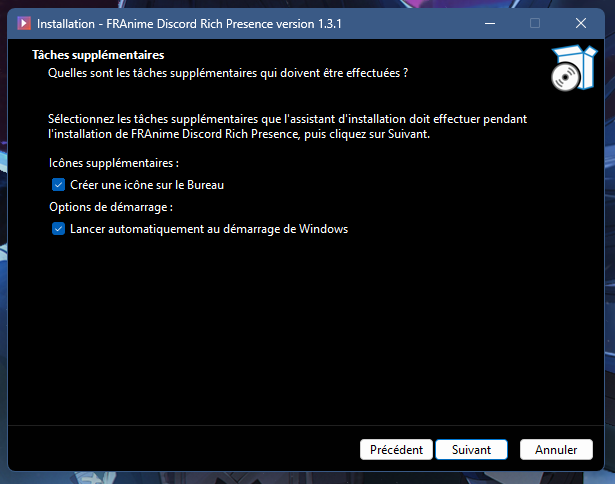
Pendant l'installation, lorsque la fenêtre « Tâches supplémentaires » apparaît, cochez les deux options proposées avant de cliquer sur Suivant puis Installer :
Acheter la licence et se connecter avec son compte Discord
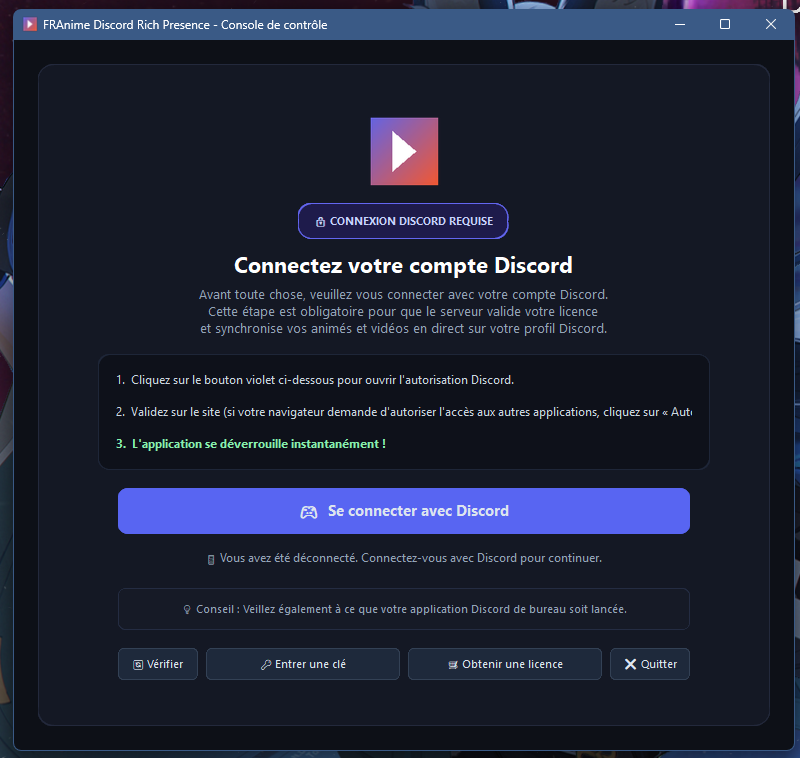
Si ce n'est pas déjà fait, procurez-vous votre licence sur la page Discord RPC Vidéo (ou via le bouton « Obtenir une licence » en bas de la fenêtre). Cliquez ensuite sur le bouton violet « 🎮 Se connecter avec Discord » pour valider votre compte et déverrouiller instantanément l'application.
Installer l'extension via le Chrome Web Store ou Firefox Add-ons
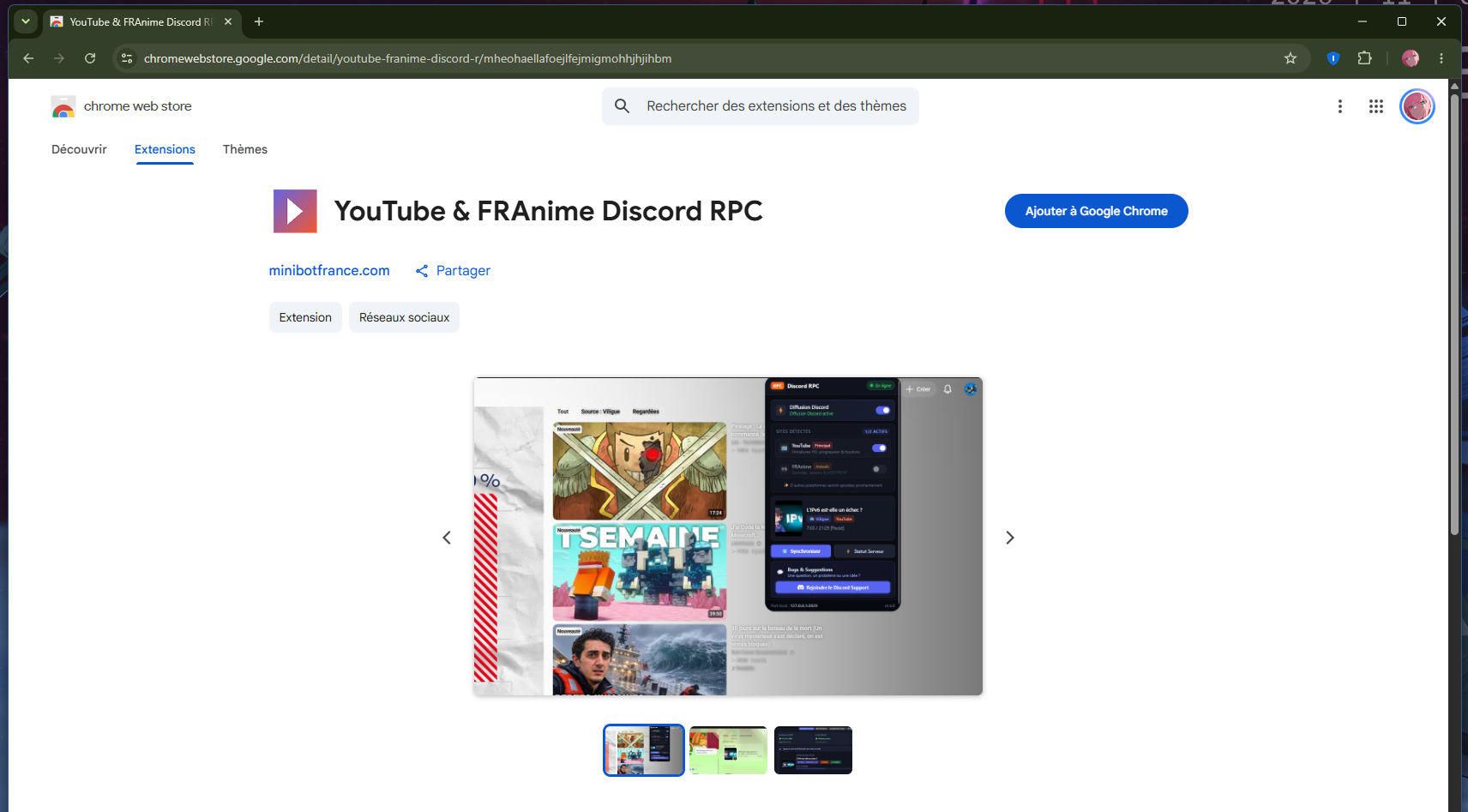
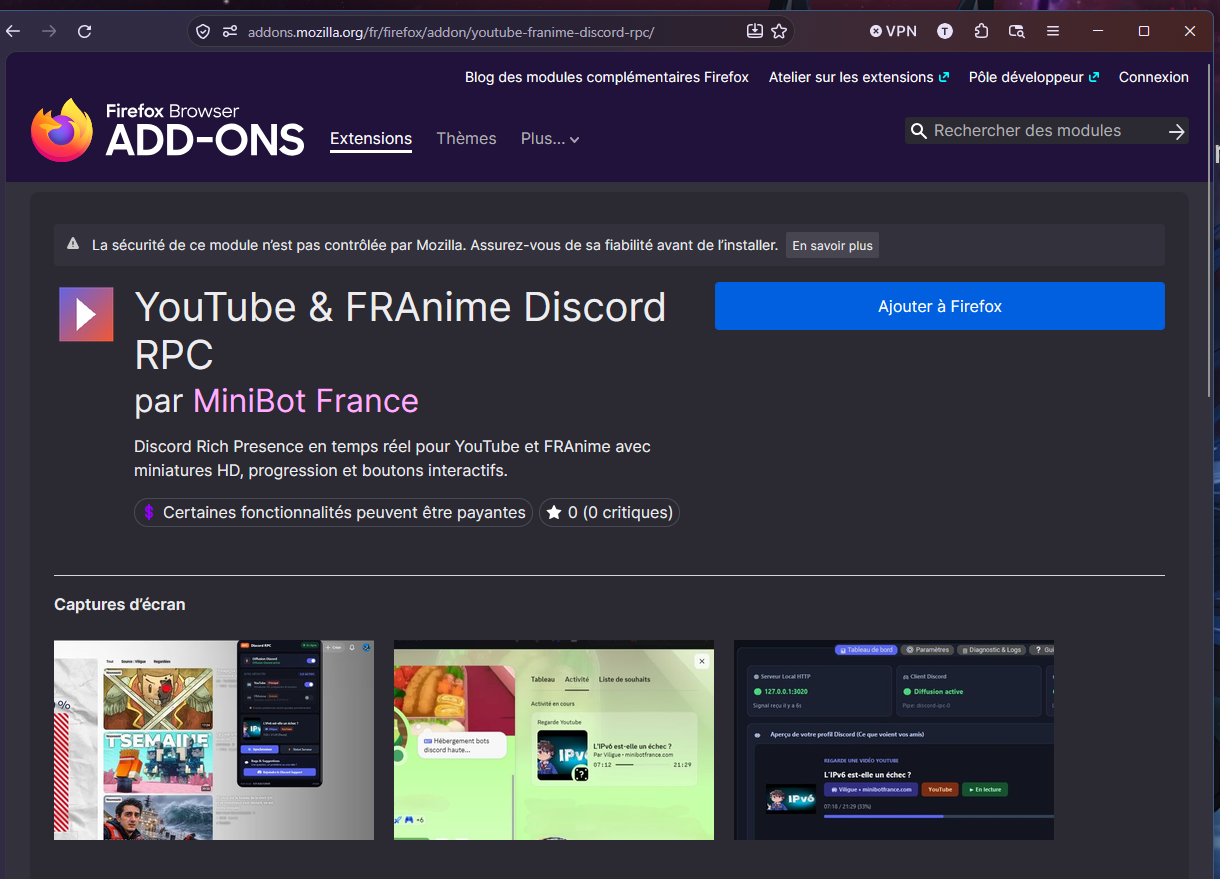
Ajoutez maintenant l'extension officielle sur votre navigateur web pour qu'elle détecte vos lectures sur YouTube et FRAnime :
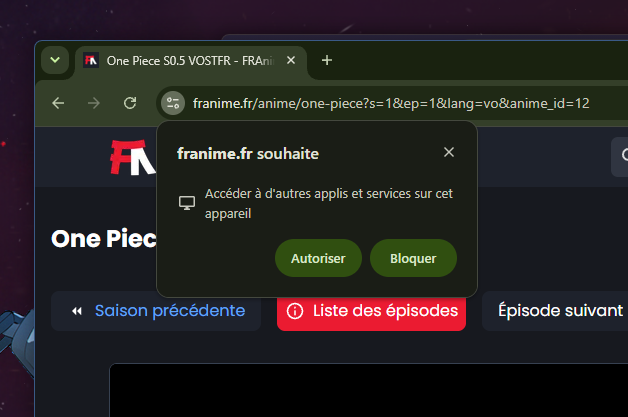
Appuyer sur « Autoriser » sur la popup du navigateur
Lors de votre première visite sur FRAnime ou YouTube, votre navigateur affiche une petite notification en haut à gauche (« Accéder à d'autres applis et services sur cet appareil »). Cliquez sur « Autoriser » afin que l'extension puisse transmettre les informations de lecture au client local.
Et c'est parti ! Retranscrivez votre activité sur Discord !
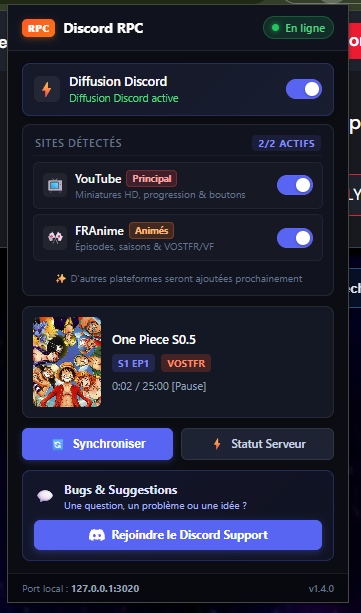
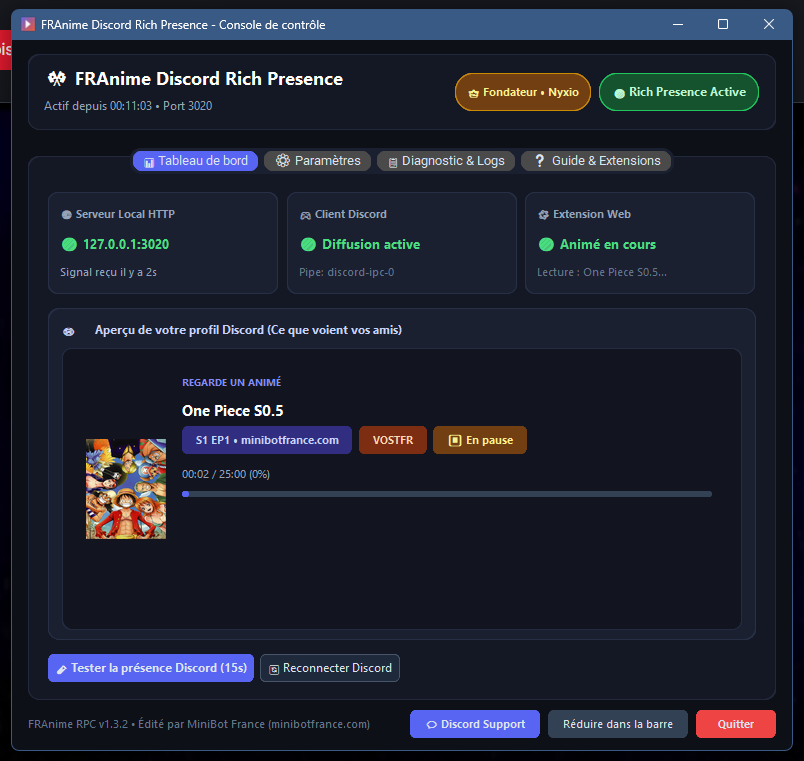
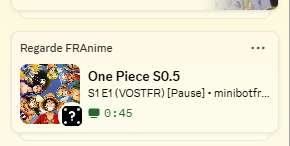
Tout est configuré ! Lancez une vidéo sur YouTube ou un animé sur FRAnime : l'extension et le client Windows synchronisent automatiquement votre lecture en temps réel sur votre profil Discord (affiche HD, saison, épisode, langue et progression).